最後更新:
NFC 貼紙怎麼用?用 iPhone 捷徑自動記錄喝水
用 NFC 貼紙搭配 iPhone 捷徑,自動把喝水容量寫入 Apple 健康。本文以每天 3,000 ml 的個人紀錄為例,整理 NFC 自動化設定、權限與常見失敗原因。
我以前不是不知道要喝水,而是常常喝完就忘了記。手動打開 App、找到水分、輸入容量,單看每一步都不難,但每天重複幾次就很容易放棄。
後來我把 NFC 貼紙貼在水瓶附近:喝完水,只要拿 iPhone 靠近貼紙,捷徑就會把固定容量寫進 Apple 健康。對我來說,這比提醒自己「要更自律」有效得多。
先講結論:NFC 貼紙不會幫你喝水,它只是把「記錄喝水」縮短成碰一下手機。真正有用的地方,是把最容易偷懶的步驟拿掉。
我怎麼設定自己的 3,000 ml 飲水目標
我替自己設定的目標是每天 3,000 ml,並把一次喝水量設成 1,000 ml。這是我的個人紀錄方式,不是每個人都適用的健康建議。
一般人一天要喝多少水,會受到體重、活動量、天氣、飲食、懷孕或哺乳,以及個人健康狀況影響。衛福部曾以成人每天 6~8 杯、每杯 240 ml 作為日常飲水提醒;臺北市政府衛生局也提供「體重 × 30~35 ml」的粗略估算方式。兩者都是參考值,不代表每個人都該硬喝到同一個數字。
如果你有心臟、腎臟或其他需要限制水分的狀況,請依醫師或營養師建議調整,不要直接照我的 3,000 ml 設定。
需要準備什麼?
你需要的東西不多:
- 一支支援 NFC 自動化的 iPhone
- iPhone 內建的「捷徑」App
- 一張可讀取的 NFC 貼紙或標籤
- Apple 健康的「水分」寫入權限
這篇以 iPhone 操作為主。Apple 官方的《捷徑使用手冊》也將 NFC 列為可自動執行、不必每次確認的個人自動化觸發條件;不同 iPhone 與 iOS 版本的畫面可能略有差異。
第一步:先做一個「記錄喝水」捷徑
打開「捷徑」App,新增一個捷徑,搜尋並加入「記錄健康樣本」。接著把類型設為「水分」,輸入你每次通常喝的容量。
我的水瓶是 1,000 ml,所以捷徑直接記錄 1,000 ml;你可以依自己的杯子或水瓶改成 300 ml、500 ml,或任何常用容量。
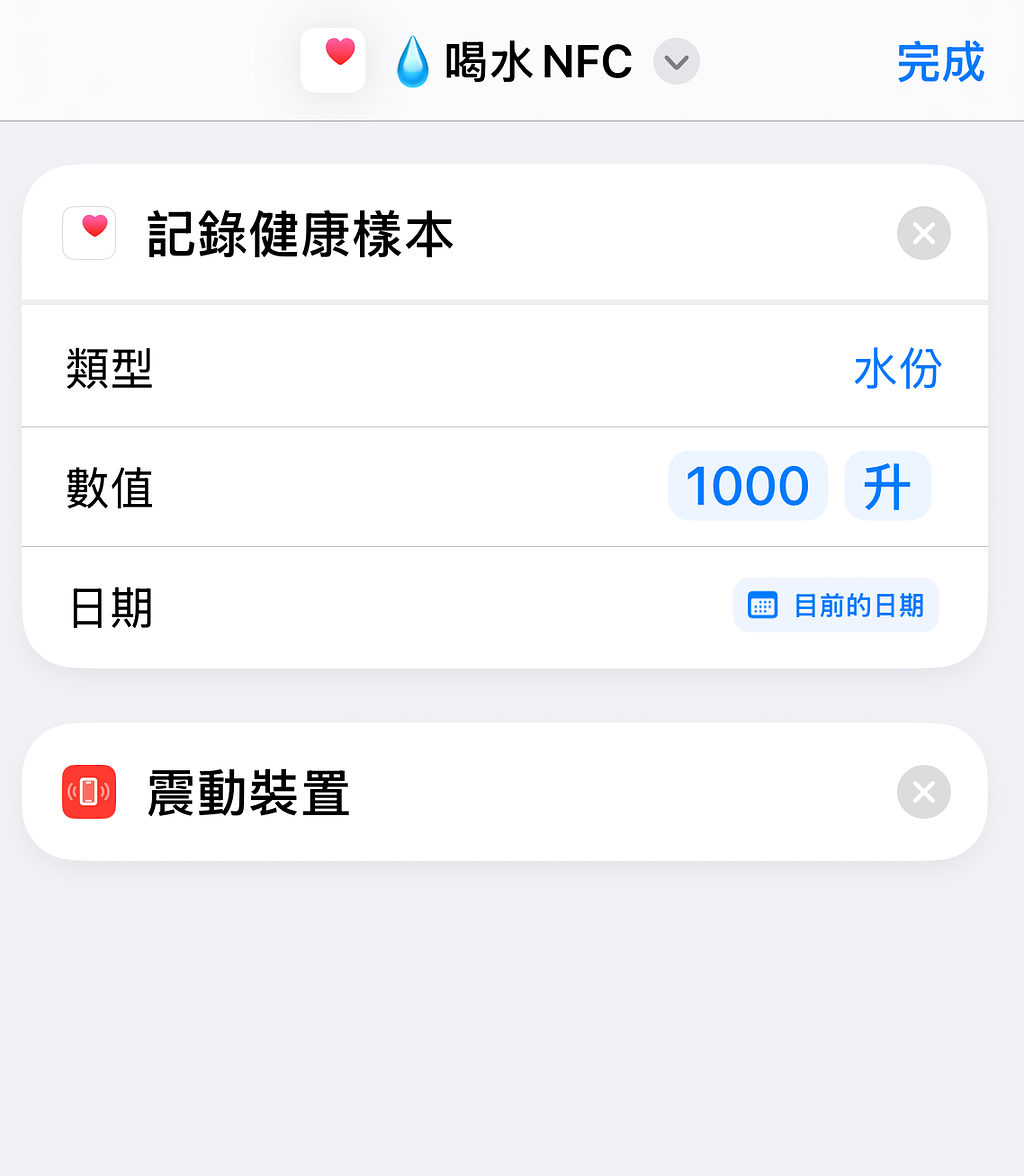
我另外加了「震動裝置」,讓手機完成記錄時有一個很直接的回饋。這不是必要步驟,但可以避免自己懷疑剛才到底有沒有成功。
第一次執行時,iPhone 可能會要求你允許捷徑寫入健康資料。若不小心拒絕,之後要回到「健康」的權限設定重新開啟。Apple 也說明,健康資料可以由相容的 App 與裝置加入;這裡就是透過捷徑把水分紀錄寫進健康資料。
第二步:用 NFC 貼紙觸發捷徑
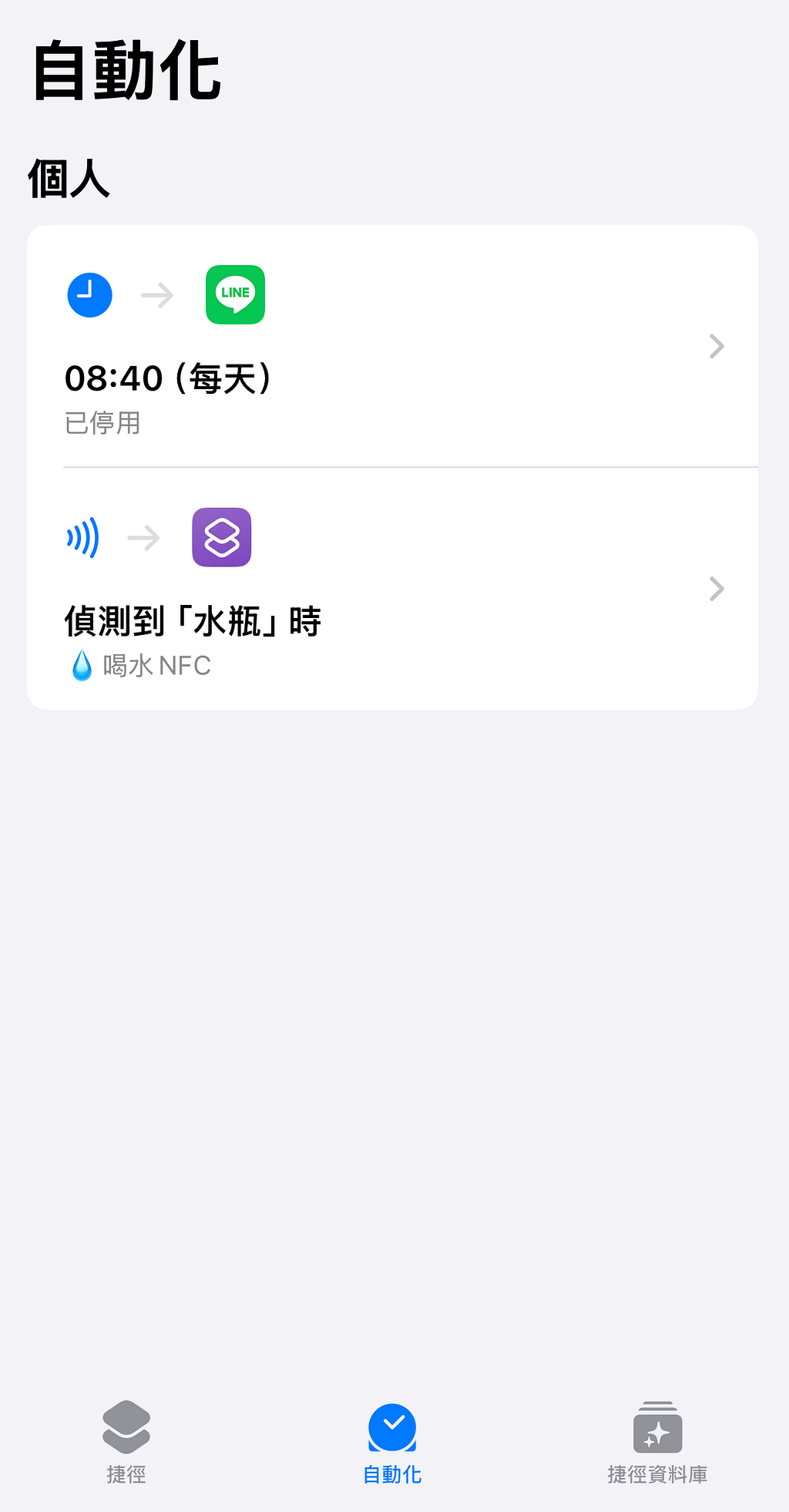
捷徑本身做好後,再到「自動化」分頁新增個人自動化,選擇 NFC,然後用 iPhone 掃描貼紙並替它命名。
我把標籤命名為「水瓶」,所以自動化列表會顯示「偵測到『水瓶』時」,並執行剛才做好的「喝水 NFC」捷徑。
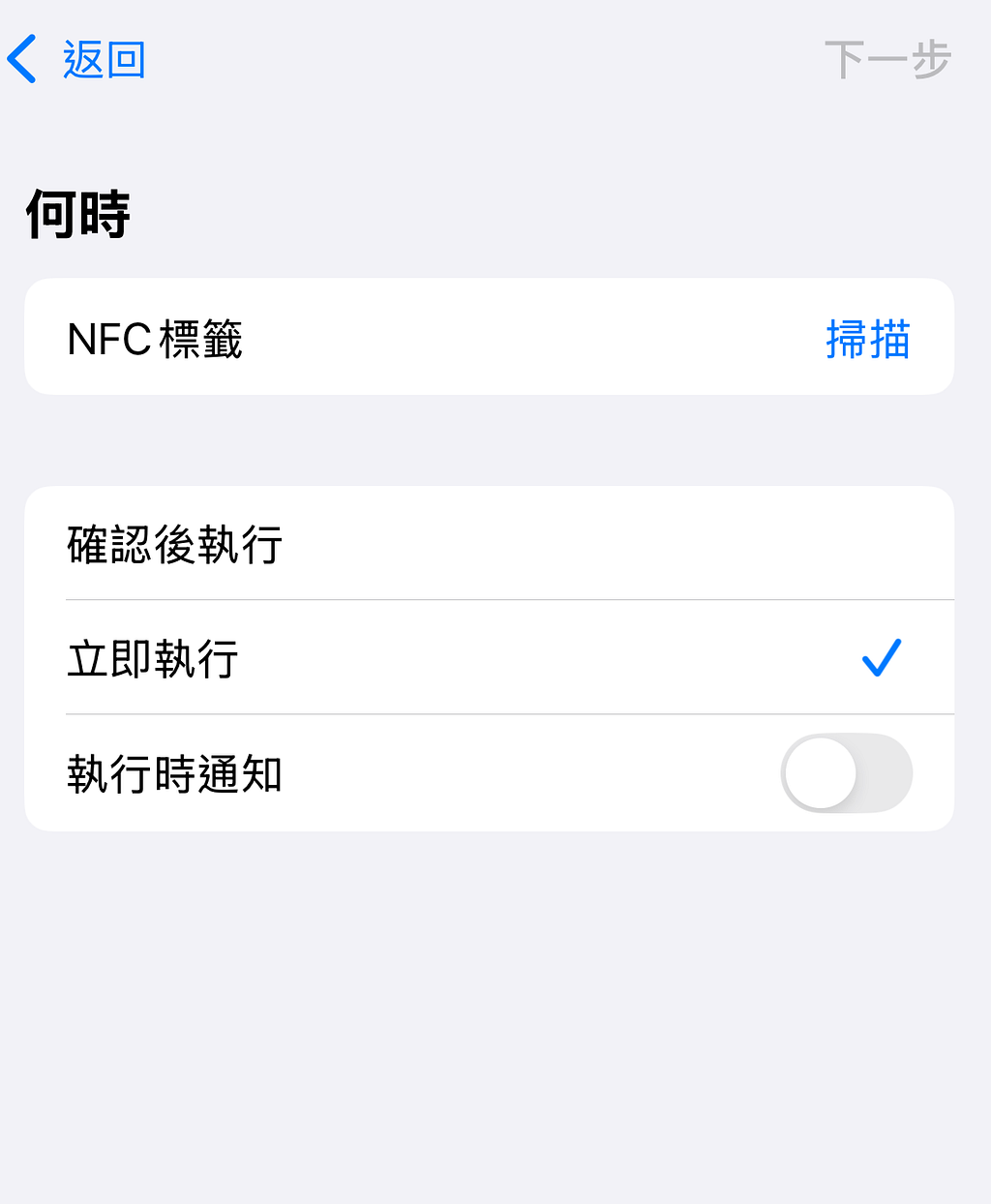
接著把執行方式設為「立即執行」。如果你的畫面上還有「執行時通知」,可以依自己需求開關;它不影響健康資料是否寫入。
設定完成後先實測一次:鎖定或亮起手機,把 iPhone 靠近 NFC 貼紙,確認手機震動,再到 Apple 健康查看水分紀錄是否增加。
貼紙貼在哪裡最順手?
我會把貼紙放在喝完水自然會靠近的位置,例如水瓶、杯墊或飲水機旁。重點不是藏得漂亮,而是不要讓自己還要刻意找它。
有三個小地方要注意:
- 金屬表面可能影響一般 NFC 貼紙感應;若要貼在金屬水瓶上,可選標示「抗金屬」的 NFC 標籤。
- 不同 iPhone 的 NFC 感應位置略有差異,第一次可慢慢移動手機上緣找出最好感應的位置。
- 若同一張貼紙經常感應不到,先換位置測試,再判斷是不是貼紙本身有問題。
不想每次都記同一個容量,怎麼辦?
固定容量的優點是快,缺點是彈性比較少。如果你有時喝 300 ml、有時喝 500 ml,可以在捷徑裡加入「從選單中選擇」,列出幾個常用容量,再把選到的數字交給「記錄健康樣本」。
這樣仍然只要掃同一張 NFC 貼紙,但會多一次點選。我的習慣是固定喝完整瓶,所以選擇少一步的做法。
常見問題:掃得到,卻沒有成功記錄
如果手機有感應,但 Apple 健康沒有新增資料,可以依序檢查:
- NFC 自動化是不是設為「立即執行」。
- 自動化裡執行的是不是正確的喝水捷徑。
- 捷徑是否取得 Apple 健康的水分寫入權限。
- 捷徑裡的單位是否正確,例如 ml 而不是 L。
- 直接手動執行捷徑,確認問題出在捷徑內容還是 NFC 觸發。
把這兩段分開測最省時間:手動執行成功、掃 NFC 失敗,通常是自動化設定或感應問題;手動執行也失敗,就先檢查健康權限與捷徑內容。
Android 可以做嗎?
可以,但步驟不會和 iPhone 一樣。Android 可依手機品牌使用內建自動化工具,或透過 Tasker 等 App 接收 NFC 觸發。Loop Habit Tracker 的官方專案也提到,可由 Tasker 等外部 App 加入完成紀錄;如果你想追蹤的是「今天有沒有完成」,而不是寫入 Apple 健康,這也是一條路。
這套方法真正解決的是「阻力」
我喜歡《原子習慣》的一個觀念:好習慣要讓它容易執行。以前我把問題想成「怎麼逼自己每天記得喝水」,後來才發現,更實際的問題是「怎麼讓記錄簡單到不值得偷懶」。
NFC 貼紙的價值就在這裡。它沒有讓我突然變得很有毅力,只是把一串操作縮成一次碰觸。當記錄變得幾乎沒有阻力,我才比較能長期看見自己的飲水狀況。
如果你也有一件明明很簡單、卻總是懶得記錄的小事,可以先不要急著責怪意志力。看看能不能把中間那幾個麻煩步驟拿掉,效果通常比再多設一個提醒更好。
本文操作畫面記錄於 2026 年 5 月。iOS 更新後,按鈕名稱和位置可能不同,請以目前「捷徑」App 顯示的介面為準。
本文最初發表於 Medium,現已整理並更新於個人網站。