備考 iPAS AI 應用規劃師,我做了一個能反覆練錯題的開源測驗工具
iPAS AI 開源練習工具有 60 題題庫,可分科、分次作答,隨時交卷對答案;保存瀏覽器錯題,並示範如何用 Gemini 複習。

用 AI 練選擇題很方便,但如果它把選項看錯,練得再勤也可能記住錯的答案。另一個麻煩是:做完互動測驗,隔天想回頭找昨天答錯的題目,卻找不到完整紀錄。
我讀到 Emily 分享的 iPAS AI 應用規劃師備考經驗 時,看到的就是這兩個具體問題。她提到 Gemini 批改答案可能出錯,也提到互動式測驗不方便保留錯題。於是我把練習流程做成一個小工具:iPAS AI 互動測驗與錯題追蹤系統。
目前可以直接開啟測驗網頁試用,原始碼也已公開。這篇記錄它目前做得到什麼、怎麼運作,以及還有哪些限制。
更新(2026 年 10 月 27 日):公開版有 60 道練習題,涵蓋兩個考科。可選兩科混合、考科一或考科二;每份從本輪未練過的題目產生,題目與選項隨機排序。今天若只想做 20 題,可以先按「完成並對答案」,下次優先練還沒做過的題;頁面會顯示「今日已答」與「本輪題庫已練」進度。練完一輪後,舊題會重新加入抽題。這是本站的練習方式,並非正式考試題數或配比。
iPAS 115 年度簡章列出初級兩科各 75 分鐘、電腦單選,交卷前可改答案或留空。因此本站也讓你回頭改選、跳過題目,交卷後才公布正解與逐題解析。為了方便分次練習,本站沒有強制計時;練習分數不能當成正式考試成績。
把判題交給固定答案,把錯題留下來
這個工具的題目、四個選項、正確答案和解析,都寫在網頁程式裡。作答時可先選答案、回頭改選;按「完成並對答案」後,JavaScript 才比對題庫答案、列出已作答題目的正解與解析。判題過程沒有呼叫語言模型,因此不會在每次對話時重新猜哪個選項是答案。
但「固定答案」不等於「答案一定正確」。題庫仍需要人查核與維護;如果原本的答案或解析有誤,程式也會穩定地判錯。這是開源後我希望大家能一起檢查的地方。
交卷後,答錯的題目會留在目前這台裝置的瀏覽器裡,切到「錯題本」可查看題號、考點、選錯的答案和解析。未交卷的選擇也會保存在同一瀏覽器,重開頁面可續答。現在的網頁還沒有只從錯題本出題的專項測驗,也沒有每題勝率或「已掌握」狀態。
練習紀錄放在哪裡?
不設定任何帳號或試算表,也能在瀏覽器使用測驗與錯題本。錯題資料存於 localStorage,所以換瀏覽器、換裝置,或清除網站資料後,原本的錯題不會自動跟過去。共用同一個瀏覽器的人,也可能看到同一份本機紀錄。
如果想另外保存作答歷程,可以依照專案 README 的設定方式,建立自己的 Google 試算表,部署 Google Apps Script,再把專屬網址填進網頁。交卷時,程式會嘗試把已作答題目送到「測驗記錄」工作表;答錯時,後端範例也會把題目寫入「錯題本」工作表。未交卷的選擇只留在瀏覽器。這項雲端紀錄需要使用者自行完成設定,網頁不會替你建立 Google 試算表。
目前前端以 no-cors 方式送出資料,無法從網頁確認工作表是否真的寫入成功。完成設定後,請交卷一次,再到自己的試算表確認有沒有新增紀錄;正式依賴它備份錯題前,這一步不能省。
從作答到週末複習:整套工作流怎麼用?
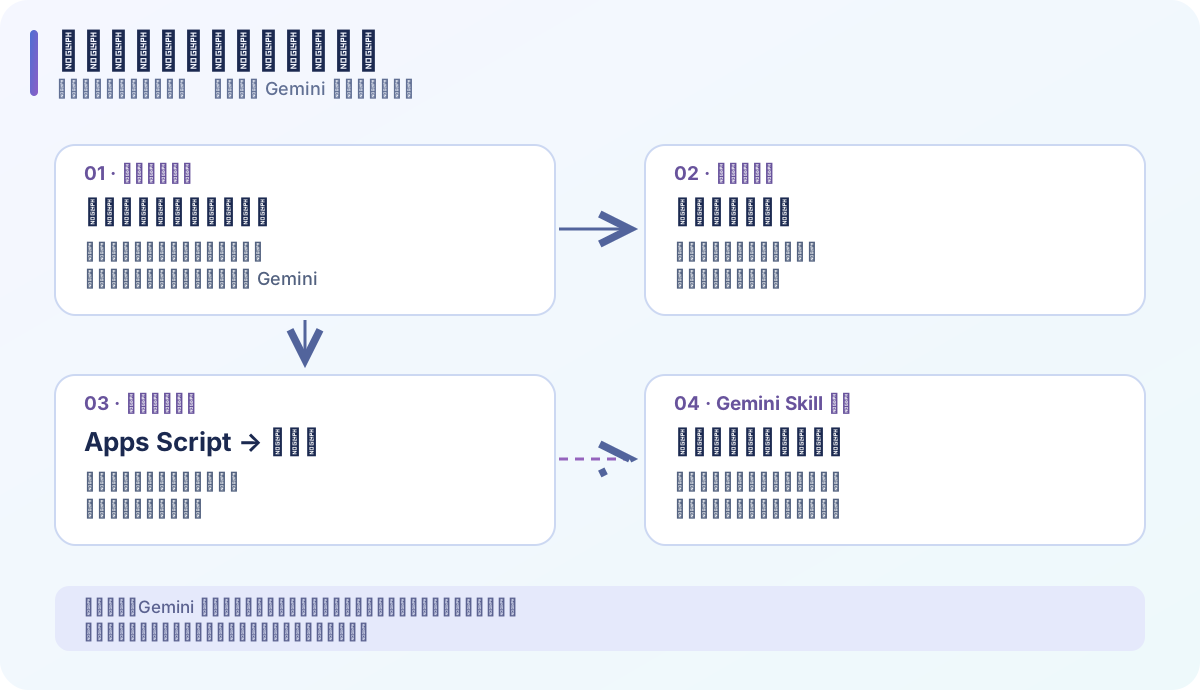
實線是工具目前可執行的流程;虛線表示使用者在 Gemini 對話中,明確要求它讀取自己的錯題試算表。
最簡單的用法,是選一個考科開始練習,今天做得差不多就交卷對答案,再到「錯題本」檢視答錯的考點。這條路只用瀏覽器,不需要 Google 帳號或 Gemini。
想留下較完整的作答歷程,再加上試算表:先建立自己的 Google 試算表與「測驗記錄」「錯題本」兩個分頁,依 README 部署 Apps Script 網頁應用程式,把取得的網址貼進測驗頁上方的同步欄位並儲存。試答一題後,打開自己的試算表,確認「測驗記錄」有新的一列;若答錯,再確認「錯題本」也有該題。沒有看到資料,就先檢查部署設定與網址,不要只看網頁上的送出提示。
接著可以每週讓 Gemini 讀取自己存有作答紀錄的試算表,從「錯題本」找出要複習的題目,必要時再對照「測驗記錄」。先確認 Gemini 登入的是存放該試算表的 Google 帳號,且已連結 Google Workspace;在新對話輸入 @ 選取 Google 雲端硬碟,並在提示詞中寫出自己的試算表名稱與「錯題本」分頁。Google 官方說明,每段新對話都要明確要求 Gemini 取得 Workspace 資料;也建議用檔案名稱等關鍵字指定資料,而非只貼一個試算表網址。Google Workspace 連接說明
這樣可以省下每週複製貼上題目的動作,但仍須由你在 Gemini 對話中發出讀取要求。目前測驗網頁不會自動呼叫 Gemini,Gemini 也不會把「已掌握」寫回網頁或試算表。試算表的「錯題本」是答錯時追加的紀錄,可能有重複題目;網頁錯題清單只保存在瀏覽器,不會回寫該表。Gemini 讀到資料後,請先讓它列出實際找到的檔案、分頁、題號與筆數,核對無誤再請它分析。
每週複習時,給 Gemini 的提示詞
下面這段是依目前欄位設計的建議範本,不是專案已內建的 Gemini 串接。先在輸入框用 @ 選取 Google 雲端硬碟,再把方括號改成自己那份副本的名稱;不要指定公開範本,也不要貼 Apps Script 網址。
請從我已連結的 Google 雲端硬碟,找出名稱為「〔我自己的試算表名稱〕」的試算表。先讀取「錯題本」分頁,必要時對照「測驗記錄」分頁,找出我本週值得重練的題目。

第一步先回報你實際讀到的試算表名稱、分頁名稱、題目筆數,以及你選出的題號與考點。如果找不到檔案、無法讀取分頁,或不能確認資料來自我的試算表,就停下來告訴我需要怎麼提供資料;不要憑印象或自己編造錯題。

同一題可能被記錄多次,請按題號整理,不要把重複列當成不同題目。試算表的「複習狀態」不會跟瀏覽器同步;不要只根據這一欄宣稱我已掌握,必要時請我確認。

根據實際讀到的題目,先按考點整理這批錯題。不要自行宣稱題目或解析來自官方。若原答案、解析或題目敘述可能有矛盾,請標「需要查證」,說明疑點,不要擅自改答案。接著每次只處理一題:
1. 用白話說明這題在考什麼,以及錯誤選項容易混淆的地方。
2. 先問我一個問題,確認我是否理解;等我回答後再回饋。
3. 最後出一道同考點、不同情境的練習題。先不要公布答案,等我作答後再解釋。

回答時請標出原題題號,區分「試算表原題」與「你新產生的練習題」。如果資料不足,就直接說不知道。
如果 Gemini 沒有權限讀這份表,可先用「新增檔案」從 Google 雲端硬碟選取該試算表;仍不行時,再複製少量錯題貼入對話。Gemini 官方列出從雲端硬碟加入檔案與上傳試算表的方法。Gemini 的工作是幫我換一種說法理解考點,或提供新的練習角度。原題答案與新產生的變形題仍要回頭核對可信資料;複習完,再回網頁開一份新考卷,看自己是否真的能選對。
想重複使用,可以做成 Gemini Skill
Gemini 正把原本的 Gems 轉為 Skills。依 Google 公布的時程,個人 Google 帳號從 2026 年 11 月起轉換,工作與學校帳號則在 2027 年轉換;目前可用介面會依帳號而不同。若你的帳號已看到「Customize/自訂 → Skills」,可以建立一個「iPAS 錯題複習」Skill,把上面提示詞中查核來源、去除重複、逐題追問、答案待查證等固定規則存進去。Google 的 Skill 建立說明列出手動建立方式。
每次開始新對話時,仍要明確說「請從 Google 雲端硬碟讀取我自己的〔試算表名稱〕」,並選取可用的雲端硬碟連接;Skill 是可重用的工作規則,不等於測驗網頁已自動接上 Gemini,也不保證每次都讀得到最新資料。
現在的版本適合怎麼用?
目前公開程式碼內有 60 道練習題,考科一 35 題、考科二 25 題。新增題目以 iPAS 官方學習資源與公告試題涵蓋的考點為參考重新撰寫,也參照備考講義主題;沒有把老師講義或別人的備考心得直接當成題庫。本站不是官方題庫,答案和解析仍歡迎逐題查核與修正。題量、範圍與難度也不能當成正式考試的保證。
Gemini 深度複習目前是上述的手動流程;網頁沒有內建 Gemini 串接,也不會自動分析弱點。
想自己試試看,可以從線上測驗開始;想看題目格式、修正答案或討論擴充題庫,請到 GitHub 專案查看原始碼。題庫補充與解析修正可以透過 issue 或 pull request 提出,答案與來源仍需要逐題核對。
這個版本先把一件事做好:今天答錯的題,明天還找得到,也能再練一次。
資源與連結
- 開始線上測驗:選考科、分次作答,交卷後看解析與錯題。作答紀錄保存在目前瀏覽器;換網址、瀏覽器或裝置時不會自動帶入。
- 建立自己的 Google 試算表:作答紀錄要存到自己的表;欄位、Apps Script 與同步設定請看 GitHub README 的操作說明。公開測驗不會自動連到我的私人試算表。
- GitHub 開源專案:查看題庫與程式碼,也可以提出題目或解析修正。
- 作品集介紹:快速看這個工具的功能與製作摘要。
謝謝你讀到這裡
如果這篇對你有幫助,留個愛心,或分享給剛好需要的人。